|
Screenshots und Beschreibung
|
| |
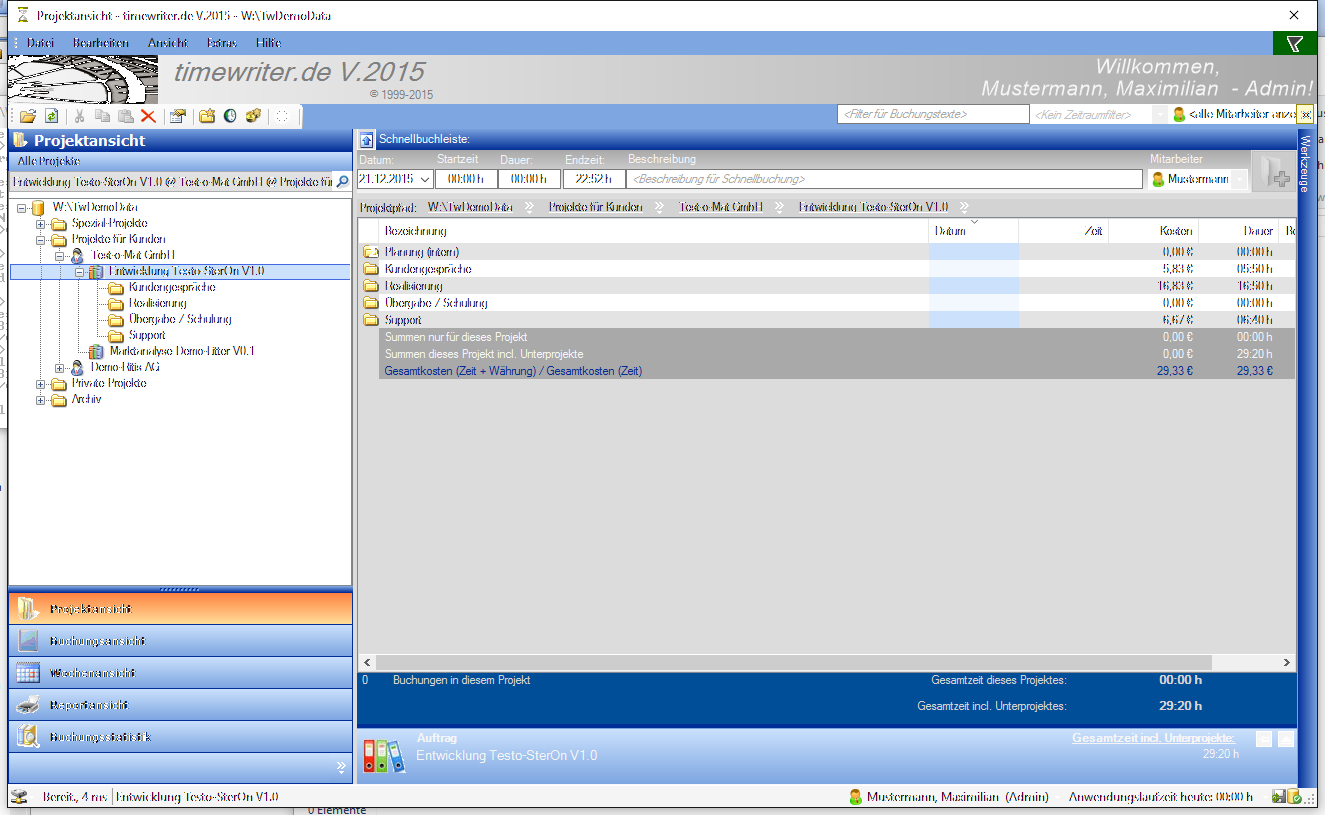
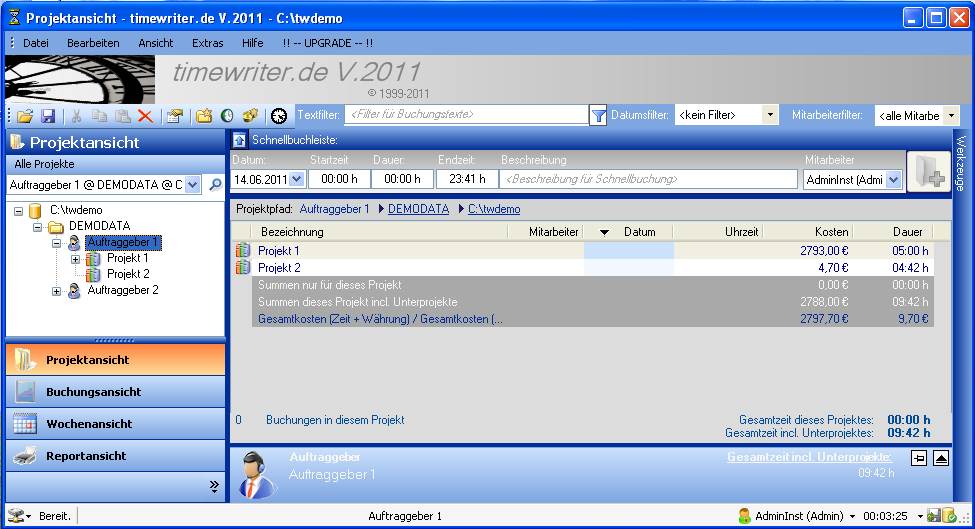
Der Hauptdialog: Die
"Projektansicht":

Alle Projekte werden im Projekt-Navigator links hierarchisch
dargestellt. Die jeweiligen Buchungssummen der Auswahl
erscheinen in der rechten Liste. Details zur aktuellen
Auswahl werden unten eingeblendet. Die Anzeige kann über
einen Textfilter, einen Datumsfilter oder einen Filter für
Mitarbeiter eingeschränkt werden.
|
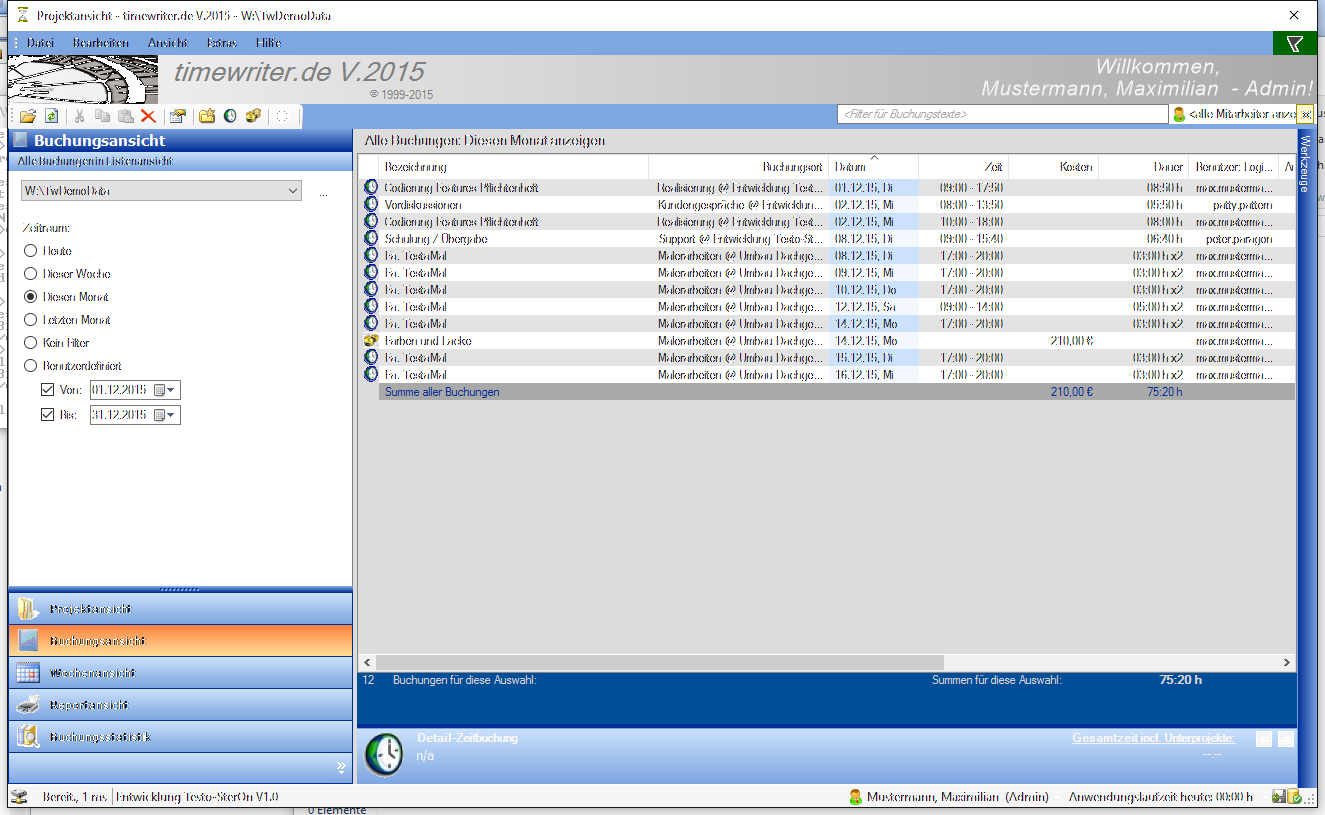
Der Hauptdialog: Die
"Buchungsansicht":

Alle Buchungen, unabhängig vom Projekt, werden in der
rechten Liste dargestellt. Details zur aktuellen Auswahl
werden unten eingeblendet. Die Anzeige kann über einen
Textfilter, einen Datumsfilter oder einen Filter für
Mitarbeiter eingeschränkt werden.
|
Der Hauptdialog: Die "Wochenansicht":

Alle Buchungen, unabhängig vom Projekt, werden in einer
Wochendarstellung im Outlook-Stil dargestellt. Die Buchungen
werden aufgrund des Mitarbeiters eingefärbt. Die Anzeige
kann über einen Textfilter oder einen Filter für Mitarbeiter
eingeschränkt werden.
|
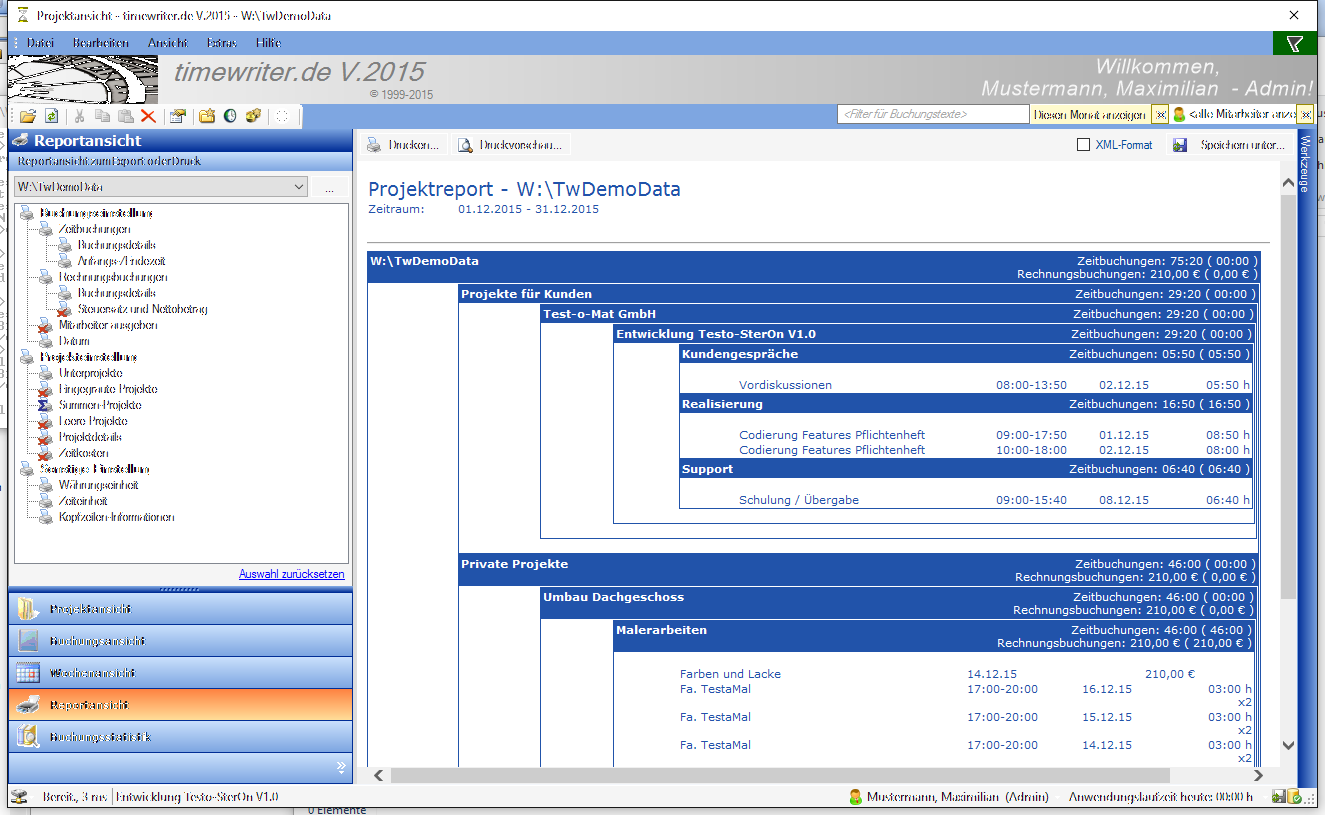
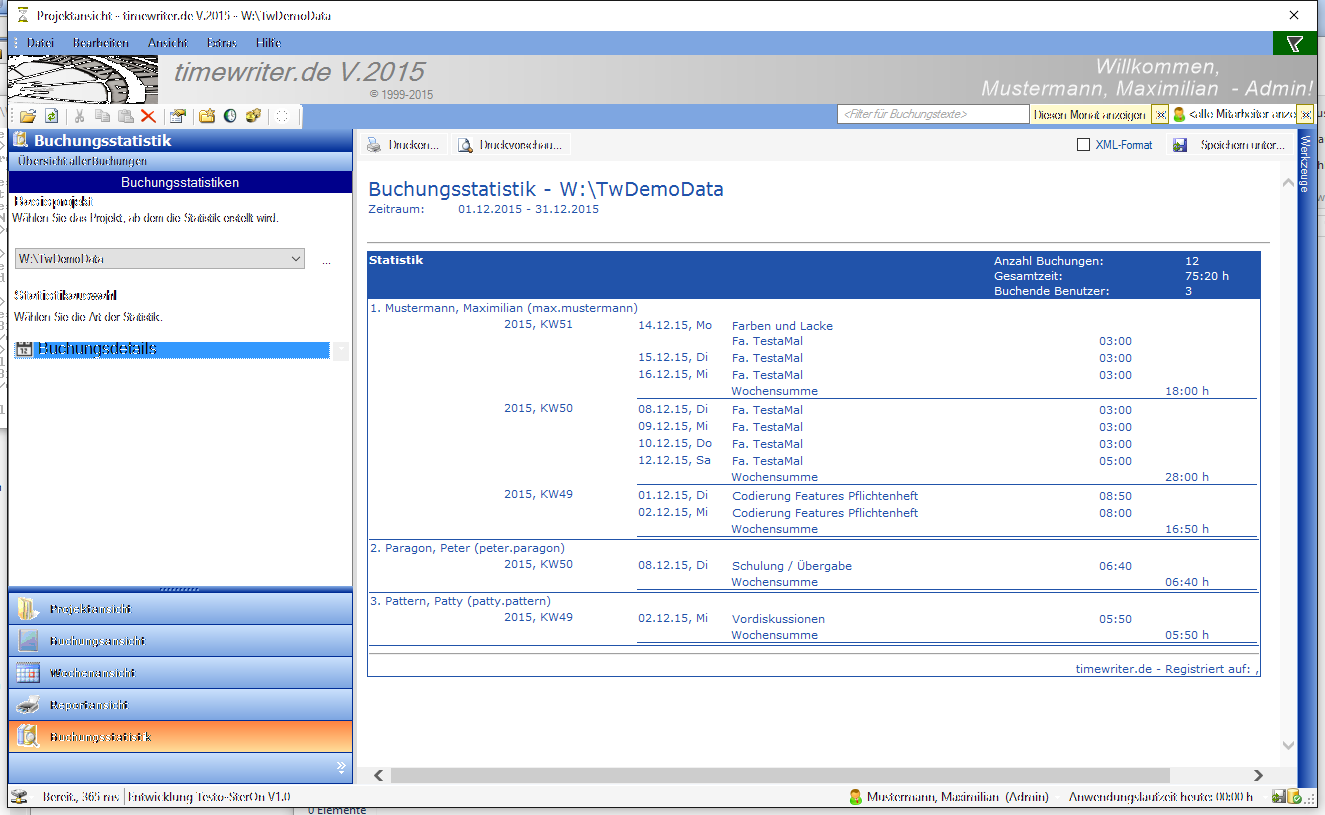
Der Hauptdialog: Die "Reportansicht":

Alle Buchungen und Projekte ab dem angegebenen Projekt
werden in einer HTML- oder XML-Darstellung angezeigt. Die
Ausgabe kann direkt gedruckt oder zur weiteren Verarbeitung
gespeichert werden. Das HTML-Ausgabeformat ist über
CSS-Stylesheets veränderbar. Die Anzeige kann über einen
Textfilter, einen Datumsfilter oder einen Filter für
Mitarbeiter eingeschränkt werden.
|
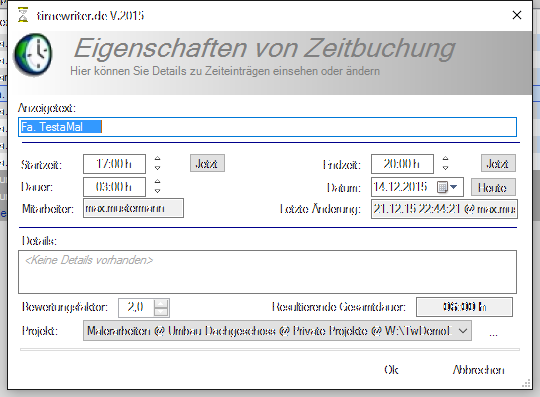
Details für Zeitbuchungen:

Zeitbuchungen können über die Stoppuhr-Funktion oder das
explizite Hinzufügen erfolgen. Jede Zeitbuchung wird für
einen Mitarbeiter vorgenommen und muss auf ein Projekt
erfolgen, für das dieser Mitarbeiter Buchungsrechte besitzt.
Bei der Eingabe von Zeiten können Anfangs-/Endzeit oder die
Dauer fixiert werden, um so die Eingabe möglichst effizient
durchführen zu können.
|
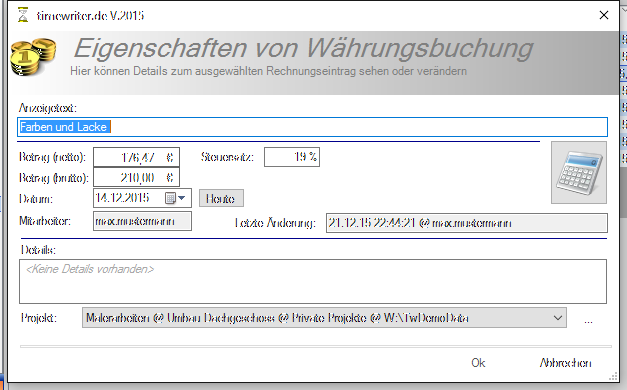
Details für Währungsbuchungen:

Währungsbuchungen können über das explizite Hinzufügen
erfolgen. Jede Währungsbuchung wird für einen Mitarbeiter
vorgenommen und muss auf ein Projekt erfolgen, für das
dieser Mitarbeiter Buchungsrechte besitzt.
|
|
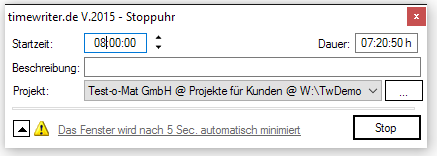
Die Stoppuhr im "geöffneten Zustand":

Informationen zu Buchungen können während des Laufes erfasst
und verändert werden.
|
| Die Stoppuhr "minimiert":

(minimierte Stoppuhr unter Windows XP)

(minimierte Stoppuhr unter Windows 7)
Nach 5 Sekunden ohne Eingabe minimiert sich die Stoppuhr
automatisch und dockt unter Windows XP am oberen
Bildschirmrand an. Dabei wird sie stets als "oberstes
Fenster" angezeigt. Die verstrichene Zeit kann so im Auge
behalten werden, ohne dass viel Fensterplatz benötigt wird.
Wird die minimierten Stoppuhr mit der Maus "überfahren",
wird sie automatisch "ausgeklappt"
Unter Windows 7 gruppiert sich die Stoppuhr als weiteres
Fenster zum Hauptfenster in der Taskleiste.
|
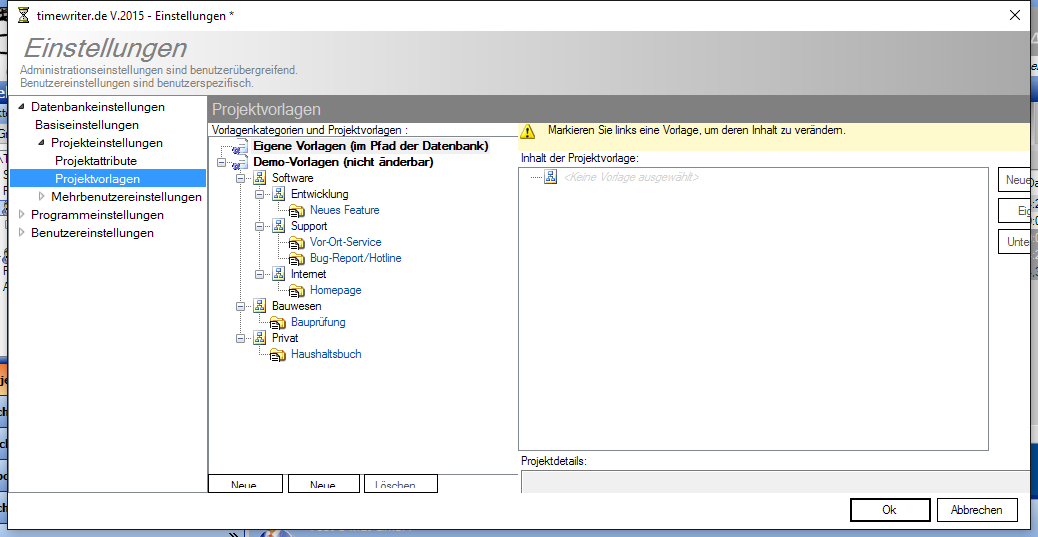
Die Administrationsoberfläche:
Projektvorlagen

Unter Projektvorlagen kann der Administrator verschiedene
Projekthierarchien und Einstellungen hinterlegen. Beim
Erstellen von Projekten können diese Vorlagen benutzt
werden, um ein "Standardprojekt" (z.B. für ein einen neuen
Auftraggeber) schnell und bequem zu erzeugen.
Timewriter.de liefert bereits einige Demovorlagen für den
EDV-, Bau-, und Privateinsatz.
|
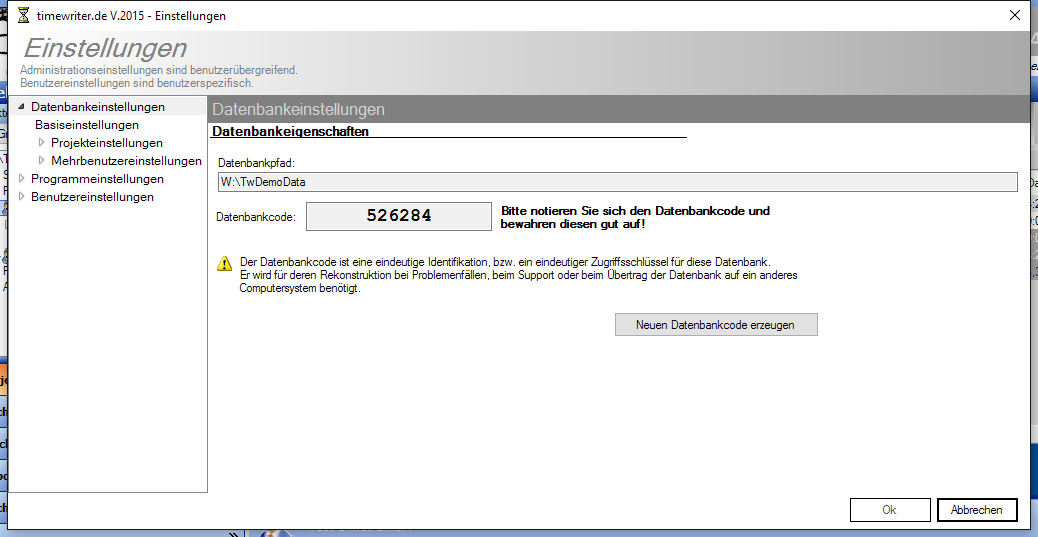
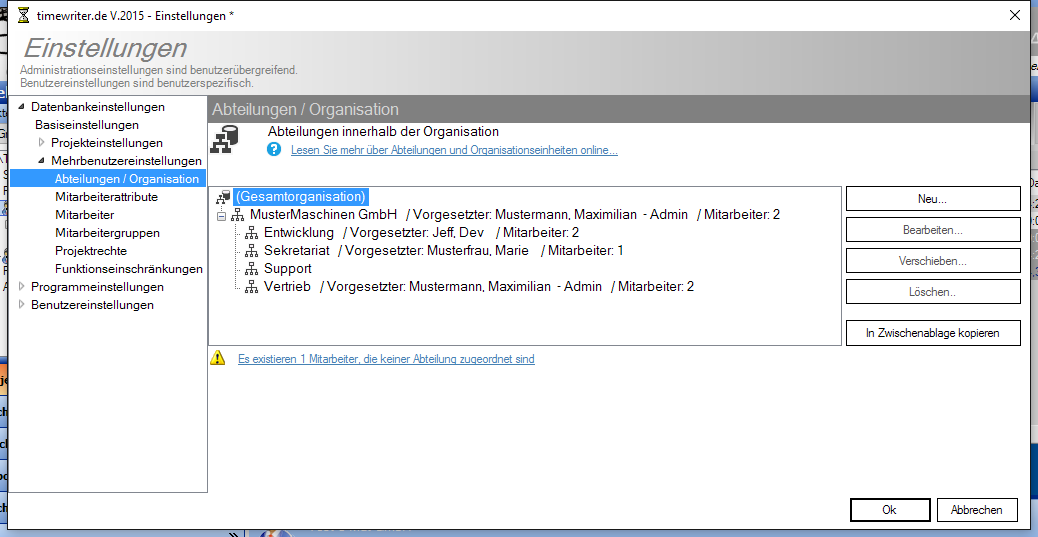
Die Administrationsoberfläche:
Allgemeine Einstellungen

Die Administration erfolgt durch die Administratoren. Andere
Mitarbeiter können keine Einstellungen verändern. Im
Allgemein-Dialog legt der Administrator allgemeine Rechte
und Richtlinien der jeweiligen Datenbank fest.
|
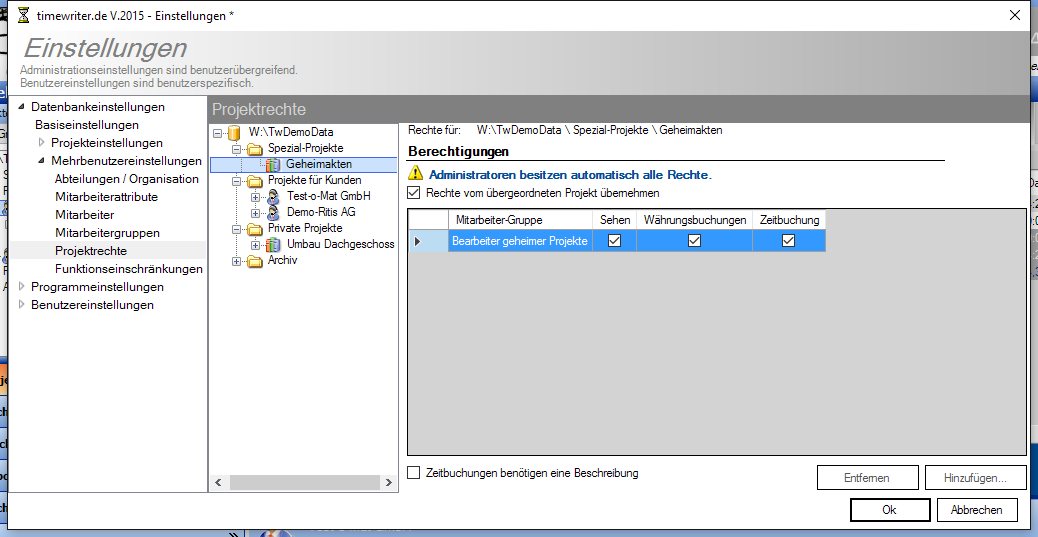
Die Administrationsoberfläche:
Projektrechte

Hier legt der Administrator fest, welche Benutzergruppen
welche Projekte sehen, bzw. Währungsbuchungen oder
Zeitbuchungen vornehmen dürfen.
|
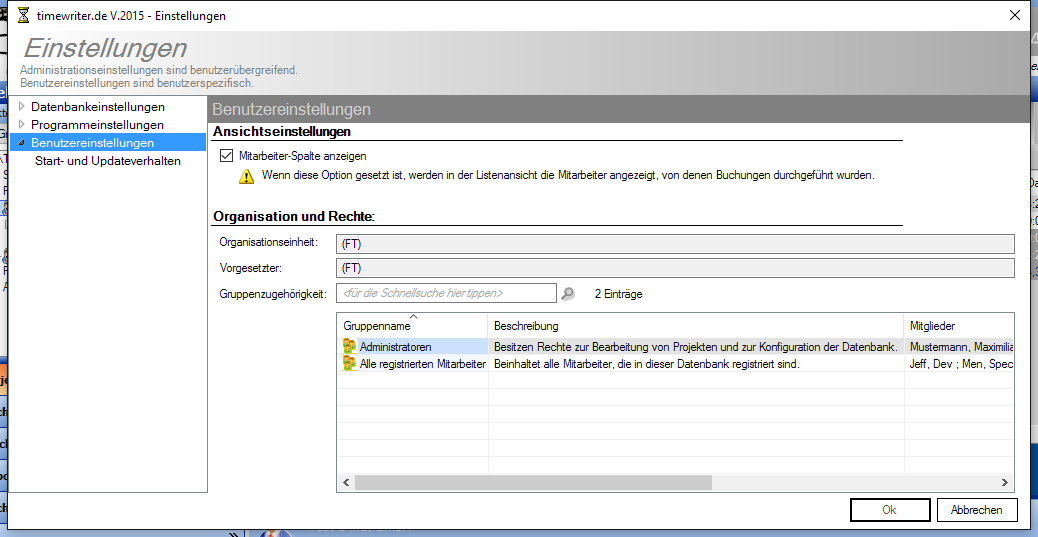
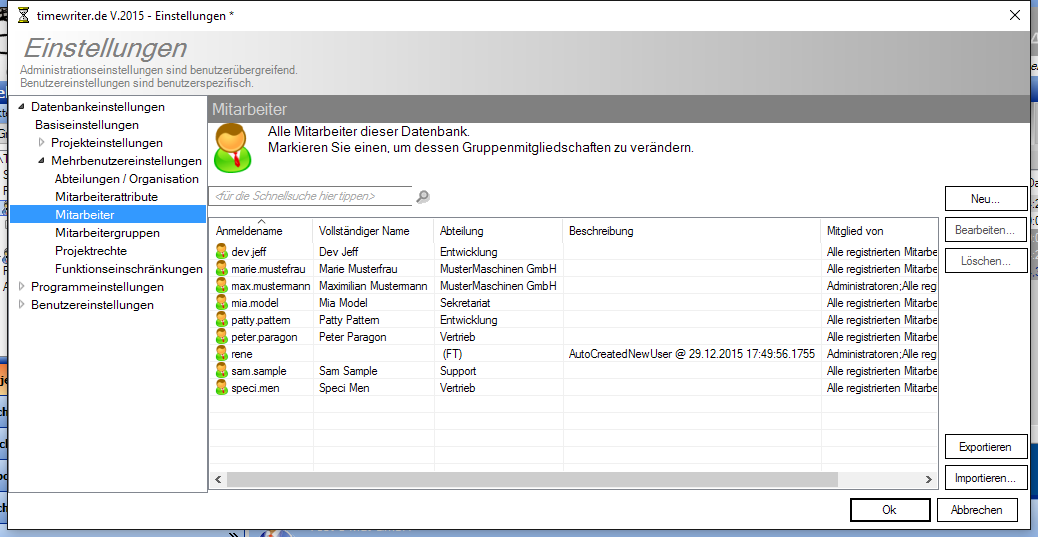
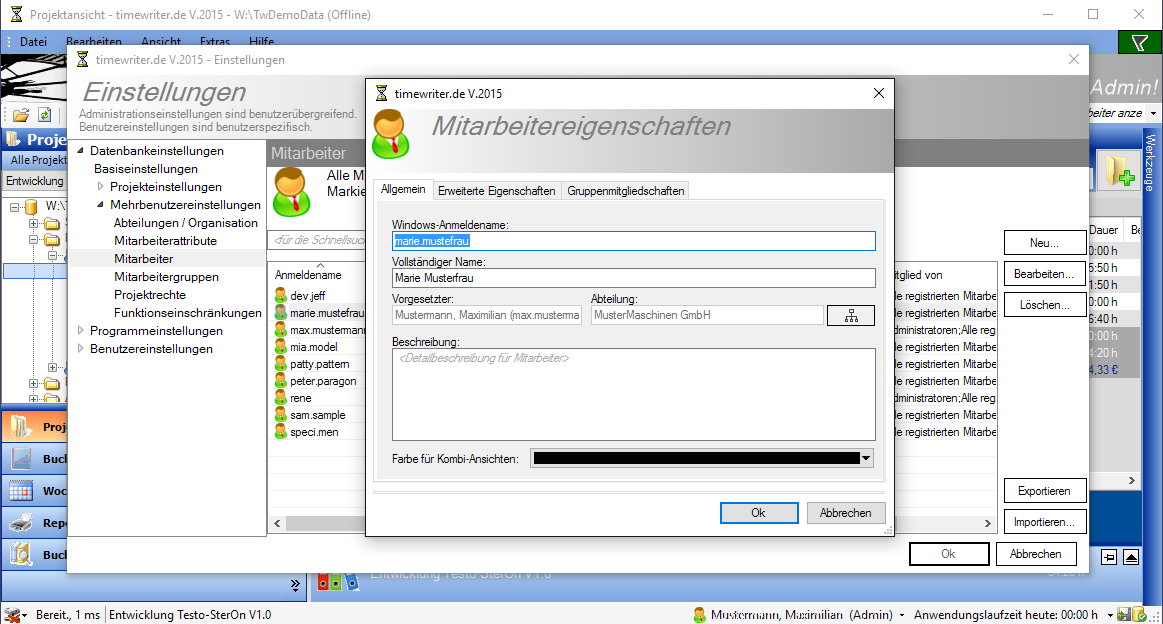
Benutzereigenschaften:

Hier legt der Administrator Benutzernamen fest. Zusätzlich
können dessen Gruppenzugehörigkeiten verwaltet werden. Über
die "Farbe für Kombi-Ansichten" kann dem Benutzer eine Farbe
zugeordnet werden, um dessen Buchungen in Buchungsansichten
mit mehreren Mitarbeitern schnell von denen anderer
unterscheiden zu können.
|
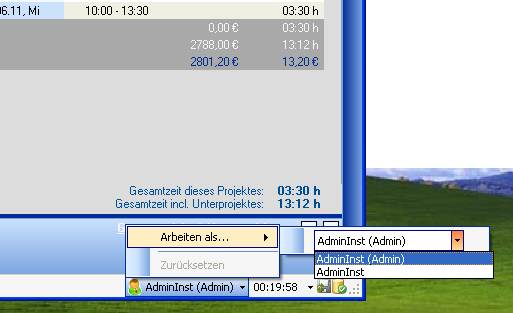
Arbeiten als:
Generell arbeiten "normale Mitarbeiter" stets unter
ihrem eigenen Benutzernamen. Buchungen können von
Mitarbeitern also ausschließlich unter ihren Namen und für
ihr Konto vorgenommen werden.
Administratoren haben jedoch die Möglichkeit, sich als
andere Mitarbeiter zu "inkarnieren". Dies geschieht
über die Auswahlliste "Arbeiten als". Normale Benutzer
finden in dieser Liste ausschließlich ihren eigenen Namen.
Administratoren finden alle, in der Datenbank hinterlegten
Benutzer und können so auch Buchungen für andere Nutzer
durchführen.

Wählt ein Administrator einen anderen Mitarbeiter als sich
selbst, wird die gesamte Oberfläche und alle Rechte so
angepasst, als ob der jeweils ausgewählte Mitarbeiter
timewriter.de gerade benutzen würde.
Dies dient einerseits zur Kontrolle für Administratoren,
wie timewriter.de dem jeweils ausgewählten Benutzer
erscheinen würde und welche Buchungsrechte dieser Benutzer
hätte.
Andererseits kann diese Auswahl benutzt werden, um
zentral Buchungen für Mitarbeiter vorzunehmen, die
timewriter.de nicht direkt nutzen. Dies kann z.B. bei
Außendienstmitarbeitern der Fall sein.
Administratoren finden in der "Arbeiten als"-Liste
zusätzlich zwei Einträge für sich selbst: Bei der Auswahl
des eigenen Names mit dem Postfix "(Admin)" arbeitet der
Administratoren mit vollen Administrationsrechten. Bei der
Auswahl ohne dem Postfix, erscheint timewriter.de so, als
würde die Gruppenzugehörigkeit "Administratoren" nicht
existieren. Damit kann ein Administrator, obwohl er
eigentlich Admin-Rechte besitzt, wie ein "normaler Benutzer"
ohne Admin-Rechte arbeiten. |